Info

Obsah blogu "Genealogie Hradil" k 26. 05. 2019 najdete zde klikni na text pod:

Jak vyhledávat pomocí obsahu, platí pro všechny záložky
Na anonymní dotazy nebude reagováno, budou posílány do spamu.
Nepomáhám s přečtením starých textů, na FB je dost skupin, kde si lidé pomáhají se čtením.
Zobrazují se příspěvky se štítkemNávod. Zobrazit všechny příspěvky

středa 15. února 2023

Tady je podklad mé prezentace z přednášky o mé tvorbě Rodinné kroniky.

Toto je podklad zpracovaný v PowerPointu.

Zde si můžete projít celý dokument a inspirovat se, jak si můžete zpracovat vaši Rodinnou kroniku nebo jak to své dílo nazvete.

Rodinná kronika je jakýmsi završením vaší práce při zpracování rodinné historie. Ono se toho moc jen do stromu nevleze a ty data jsou tam jen zadaná, ale ty souvislosti máme zejména my v hlavě a ty si ten, kdo bude ať nakreslený, vytištěný nebo v počítači moc nebudou vidět. V podstatě jen ta kniha může ukázat všechny souvislosti a vazby mezi všemi členy rodiny, a dokonce i široké rodiny. Samozřejmě záleží na tom, jak široce se rozhodnete bádat a kolik toho najdete. Takže jak se píše v návodu vždy je dobré knihu o rodině zpracovat a na tom, jak to nazvete moc nezáleží.

Přednáška o Rodinné kronice ve formátu PowerPoint *.ppsx

Neříkám, že to je jediný způsob nebo univerzální způsob, jak psát Rodinnou kroniku.

Ještě pár obrázků:


Přeji hodně úspěchů v psaní vaší Rodinné kroniky ať již podle mého návodu nebo dle vašeho způsobu.


úterý 5. dubna 2022

Můj postup při psaní rodinné kroniky

Členění textu při psaní kroniky u manželek mužů z mé otcovské linie.

Samozřejmě se někomu může zdát, že to je po přeslici, ale toto je snaha spíše zpracovat vývod z otcovi strany a tím, že mám zde i rozrod tak to dostat do nějaké přehledné formy. Někteří se smějí, že to mám očíslované jako diplomku, ale já si myslím, že to pomáhá k přehlednosti kroniky. Já to nepíšu jako nějakou beletrii, ale jako podání informace co se mě podařilo vypátrat, ale také nepodařilo vypátrat (najít) k dané generaci jejím příslušníků (jedincům) se zaměřením na osoby z vývodu vztaženému k mé osobě. Tyto osoby jsou samozřejmě nejdůležitější v mém bádání a u nich se snažím najít nejvíce dat a informací. 

Protože u prvních generací (těch nejstarších) jsem s bídou znal jména manželek, později příjmení a ještě později ještě rodiče nebylo třeba nějak toto strukturovat v jednotlivých kapitolách. Až v pozdějších kapitolách je zapotřebí vybudovat určitou architekturu stavby kroniky s jejím logickým schématem. Samozřejmě se k tomu může přiložit tem můj obrázek s tím plánem a strukturou těch podkapitol.

Proto jsem se rozhodl, že si v programu GenoPro vygeneruji  tu část rozrodu co má vztah k určité manželce mého otcovského předka + její rodiče.

Tady je ukázka členění jedné kapitoly Rodinné kroniky:
Detail / výřez z horního obrázku (levá strana):

Tady je ukázka jak to pokračuje do další kapitoly a dělení do podkapitol:

Pak jsem přistoupil k očíslování „kapitol“ u jednotlivých manželek a to tak, že v případě více uzavřených manželství bude vždy pod číslem kapitoly ta manželka co je mým předkem a o jedno nižší podkapitolu bude tvořit jeho každá další manželka.

A potom budu číslovat jako o jedno nižší podkapitolu jejich děti a u každého dítěte (pokud mělo potomky) pak bude vytvořena další sada podkapitol u jejich potomků. Toto jsem si začal zpracovávat pomocí poznámky dle daných pod generací viz obrázek. Protože pak vzniká struktura, která jasně definuje strukturu stromu jak se rozrůstá v rozrodu od definované osoby.

A protože ta struktura je dosti složitá tak jsem se rozhodl si z těch obrázků tu strukturu vypsat do souboru (v podstatě se jedná o názvy kapitol a podkapitol) a vložit je do Wordu a přesně podle toho pak použít to číslování kapitol a podkapitol. To mě v podstatě zajistilo kontrolu zda jsem zvolil správné číslo podkapitoly aby to zůstalo správně strukturované. Samozřejmě pak bylo nutné to číslování co jsem si napsal v té struktuře stromu do poznámek odstranit aby zůstal jen pouhý text u podkapitol a číslo podkapitoly co je již dán programem Word.


Tady je vidět struktura přenesená z plánu jak strukturovat kapitoly (červený rámeček) a vlevo číslování kapitol dle formátu programu Wordu:


Tady je již vidět ukázka vygenerovaného obsahu knihy v programu Word s ukázkou toho jak jsem ještě neodstranil všechno pracovní číslování:


Samozřejmě to není jediný způsob, je to můj způsob, ke kterému jsem se postupně dopracovával. Snad už to bude ten poslední, toto číslování mě dovoluje vkládat do celé struktury kdykoliv další jednotlivce, spojit lidi v zápisu s případně nově nalezenými partnery a vložit tam jejich děti / potomky a klidně i celou větvičku aniž bych musel vše složitě předělávat. Jen se změní číslování a bude někde díky obrázkům upravit některé stránky, ale to je zase „daň“ za nové informace A nakonec se jen vygeneruje nový obsah knihy. A protože jsem zatím nic nevytisknul, ale sátím zatím na elektronickou verzi knihy tak to nebude až tak složité a nákladné.

Takže pokud se vám můj způsob bude líbit nebo si jej upravíte k svému obrazu a potřebě budu rád, že jsem vás alespoň inspiroval.

Hodně pohody přeji při psaní vaší Rodinné kroniky nebo jak to nazvete a hlavně ať se vám při tom daří.

Ukázka z rozčlenění v dokumentu, nyní stačí začít vkládat text, tabulky, grafy a fotografie. Dokument je v této kapitole již správně rozdělen:


Všechny obrázky se po kliknutí zvětší.

neděle 7. února 2021

Jak si zjednodušit práci s prográmkem "Výstřižek a skica"

      Sleduji jak zde lidé ve skupinách mobilem fotí obrazovku a pak tu hrůzu dají na stránku skupiny v nějaké FS a chtějí aby jim tam někdo něco rozluštil případně jiné věci. Proto jsem se rozhodl sem dát tento návod pro ty méně zdatné aby věděli jak se k takovému obrázku dopracovat. Nedělám si patent na to jak získat takový obrázek a ti co to umí lépe sem klidně mohou dát ten svůj. Já zatím žádný neviděl tak jsem se aspoň jako laik pokusil nějak pomoc.

      A hlavně také kromě obrázku je potřeba okopírovat internetovou adresu dané stránky např. matriky nebo jiného dokumentu. Protože je to lepší pro přečtení daného textu. Někdy je vhodné se podívat jak to vypadá u jiného zápisu aby se to mohlo přečíst.

       Ve Windows 10 máte prográmek „Výstřižek a skica“ měl by být pod písmenem „V“ případně projděte celou nabídku u „Startu“

       Udělal jsem 10 obrázků co to dělá a jak pokud kliknete na tu lištu co se ukáže tak to zmodrá, ale u celé obrazovky se hned sejme obrazovka, takže zůstane modrá položka co byla předtím použita.

Po spuštění se dá sejmout:

1) Ohraničený prostor (výběr)

2) Myší označený výběr, pro složitější výřez obrazovky,

3) Označené otevřené okno, na které klikneš (pokud je jich více otevřených)

4) Celá obrazovka


Takto vypadá ikona a název souboru v nabídce start

A tady už jsou jednotlivé obrázky, které snad postačí aby jste věděli co dělat.


       Jak vidíte tak je tam možnost uložení (disketa). Si to ozkoušejte a uvidíte, že je s tím celkem jednoduchá práce.


pátek 4. srpna 2017

Jak pracovat s matrikami z Litoměřického archívu

Byl jsem požádán abych poradil jak se dostat k vlastnímu prohlédnutí matrik v prohlížeči Litoměřického archívu a protože nerad dělám něco dvakrát tak jsem to zpracoval jako malý návod a dal sem na blog. Takže začneme.


1) Otevřeme si tito stránku  http://www.soalitomerice.cz/matriky-a-kroniky/

2) Na stránce najdeme nadpis Matriky a na odkaz v červeném oválu klimneme

 a dostaneme se na tuto stranu
 3) Na této straně máme několik ovládacích prvků:

V červeném oválu zadáme jméno dané obce a klikneme na ikonu lupy vpravo (zelený ovál) a vyhledáme matriky, v nich se pohybujeme pomocí obracení seznamu (světlemodrý ovál) a když najdeme žádanou matriku klikneme na ikonu ve fialovém kroužku.

 A matrika se nám otevře.

5) Pokud chceme rozšířit nabídku vyhledávání klikneme na Rozšířené vyhledávání a otevře se nám rozšířená nabídka.


pátek 9. června 2017

Vytváření karet pro jednotlivé lidi z rodokmenu

I když není ve všem FTB program ve všem ideální tak se dá použít k vytvoření karet pro jednotlivé osoby. Program generuje výstupní dokument ve fotmátu *.RTF (*.PDF, *.html).

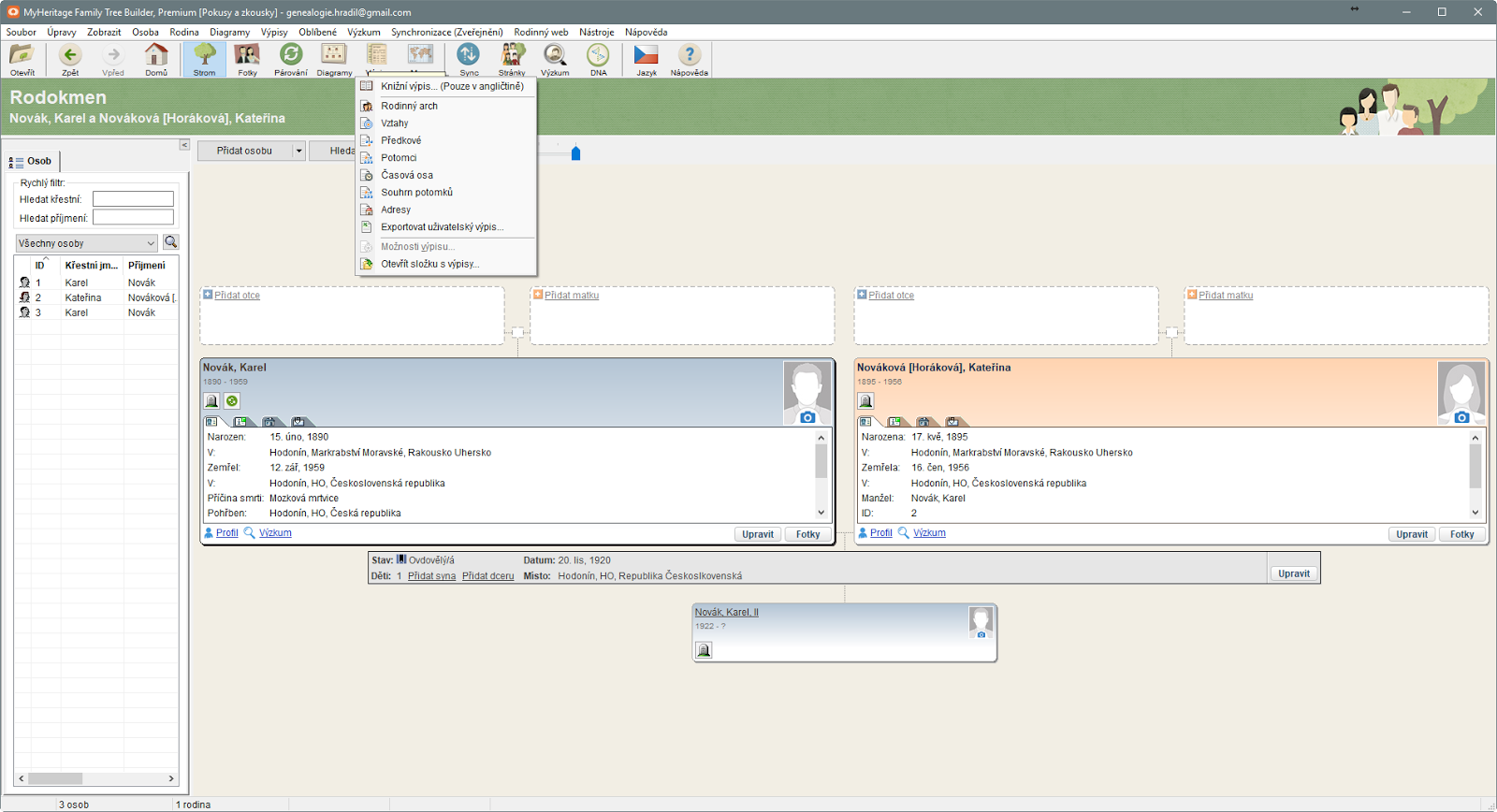
Vygenerujete jej po otevření souboru tady:


A tady je vidět co si můžeme nechat vygenerovat:

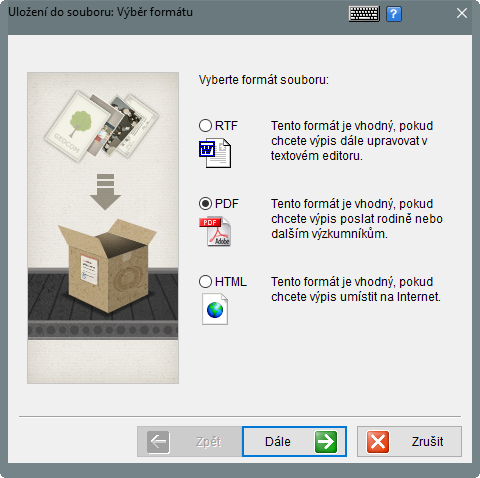
Nejlepší asi bude si vybrat jednu z těchto možností v červeném rámečku, vygenerovat předky nebo potomky. Po vygenerování se dá soubor uložit do tří formátů, nás bude zajímat formát *.rtf, protože se dá dobře editovat a je přenositelný do většiny textových programů, kde je nějaké formátování (tady samozřejmě vynecháme poznámkový blok):


Ale to nejdůležitější samozřejmě je vložení dat k jednotlivým osobám. Vkládat můžeme nejen základní data, při vytvoření nové osoby, ale hlavně vkládání dalších upřesňujících dat na kartě, 


Jak vidíte na kartě přejdete na záložku ÚDAJE:


Tady najdete údaje o narození a případně úmrtí osoby nebo i vzdělání pokud jste je na základní kartě vyplnili, další údaje můžete díle přidávat pomocí přednastavených názvů informací nebo přidat vlastní:


A toto bude tvořit základ vaší karty:


Samozřejmě bude zapotřebí celý dokument potřeba upravit tak aby každá osoba byla na samostatné straně a na zbytek strany si můžeme pak nakopírovat nějakou tabulku aby se dala karta doplňovat ručně. U velmi starších lidí bych doporučovat asi tisknout dvě osoby na jednu stránku A4, protože asi u těch lidí těch informací moc není. Já mám u osob takto doplněno i 60 a více dat. Například každou změnu bydliště, každou změnu zaměstnání (což v dnešní době taky u někoho může reprezentovat hodně dat). Ale i další data biřmování, studium,vůdčí listy, zapsání do registru Katastrálního úřadu, Obchodního registru (dnes, ale i v minulosti), totální nasazení, činnost za války, činnost v armádě, policii nebo četnictvu. Kupní smlouvy na nemovitosti, dědictví. A řadu dalších informací o osobě. 

A tady bych apeloval na každého aby zvážil co z těchto informací pak bude publikovat na internetu a tím to vše dá v plén celému světu. A to nejen u žijících, ale i mrtvých.

Na závěr bych chtěl říci, že bude záležet na velikosti (počtu osob) jak budete muset tyto dokumenty generovat. Samozřejmě to není ideální, protože to nezabere naráz všechny osoby. Takže se zamyslete a vyzkoušejte, možná to někomu pomůže.

A ještě jedna poznámka. V podstatě vy se takto dala časem vytisknou jen karta (karty), kde došlo k podstatnému doplnění.


pondělí 22. května 2017

Návod jak se dostat k seznamu obcí jež jsou již publikovány v jednotlivých kolekcích na FS

Je to v podstatě stejné pro všechny odrážky na FamilySearch. Jen u některých je prvotní rozkliknutí děláno podle církví a až pak podle okresů na obce.

Na FamilySearch se dostanete na adresu https://familysearch.org/search/collection/list/?page=1&region=EUROPE a pak pokračovat v klikání dle obrázků, samozřejmě se proklikávám na správnou kolekci, pak na obrázky, pak na správná okres (oblast) až se proklikám na jednotlivé obce a tam buď je nebo ještě není daná obec. Problém je, že takto se musíte proklikat ke každé jednotlivé obci zvlášť pokud není ve stejném okrese (oblasti) aby jste zjistili zda tam je.


pondělí 13. března 2017

Pro začátečníky. Jak pozvat další lidi na stránky MyHeritage.

Pokud se mě podaří spojit s lidmi co mají shodu na MyHeritage a jsou na té stránce noví neví někteří z nich jak pozvat další lidi na jejich stránky. Když se chcete přihlásit na jejich stránku a požádat o členství tak na vás MyHeritage vyštěkne hlášku "Napřed zaplať a pak ti dovolím se sním spojit", takže zbývá jiný způsob jak daného webmastera najít. A pak nastává aby vás manuálně zadal do jeho stránek aby jste se mohli propojit. Proto jsem zpracoval tento návod. Ostřílení lidé na těchto stránkách ten problém možná ani nevnímají.
Pro přístup na vaše stránky pro přijetí nového člena je potřeba udělat toto:

1. otevřete vše stránky na vaší úvodní straně (MyHeritage) a kliknete na tlačítko DOMŮ (červený rámeček) a pak jak se ukáže roletka tak a Pozvat rodinu (zelený rámeček)


2. Otevře se další stránka pro zadání údajů pro pozvání členů rodiny, sjedete až dolů a tam je uvedena možnost pozvat další lidi do rodokmenu – Pozvěte jiné osoby manuálně (na obrázku v červeném rámečku), Kliknete na odkaz a otevře se další stránka.


3. Jak se otevře stránka můžete zadat data (zelené rámečky), označit Muž a pak Radomír  Hradil genealogie.hradil@gmail.com, nakonec potvrdit tlačítkem Pozvání (červený rámeček).


A nyní se již přijatá osoba dostane na vaše stránky taky.

Pozvaná osoba dostane z MyHeritage email a tam je potřeba postupovat dle návodu. Jinak je taky možné přímo otevírat tu stránku na niž jste pozváni. 

4. Přehled všech vašich stránek a stránek, kde jste členem
Jinak všechny stránky najdete zde:

Vpravo nahoře najdete své jméno a příjmení a pokud na toto tlačítko (červený obdélník) kliknete, vyklopí se nabídka a zde se ukazuje seznam nabídek. Nabídka Moje stránky (zelený obdélník). Po kliknutí na tuto nabídku se otevře nová stránka a tam bude seznam vašich stránek a stránek, s vašim členstvím.

Doufám, že tento návod alespoň někomu pomůže.